Automatyczny raport Power BI z CSV | Krok po kroku
Jak zamienić codzienne pliki CSV z maila w automatyczny raport Power BI?
W tym case study pokazuję, jak połączyłem SharePoint, Power BI i Power Automate, żeby pliki zapisywały się same, dane były aktualne, a raport odświeżał się automatycznie – bez ręcznego kopiowania.
Jakiś czas temu jeden z moich kierowników zapytał, czy da się coś zrobić z plikami, które codziennie dostaje mailem. Zawierały informacje o zwrotach przyjętych dnia poprzedniego.
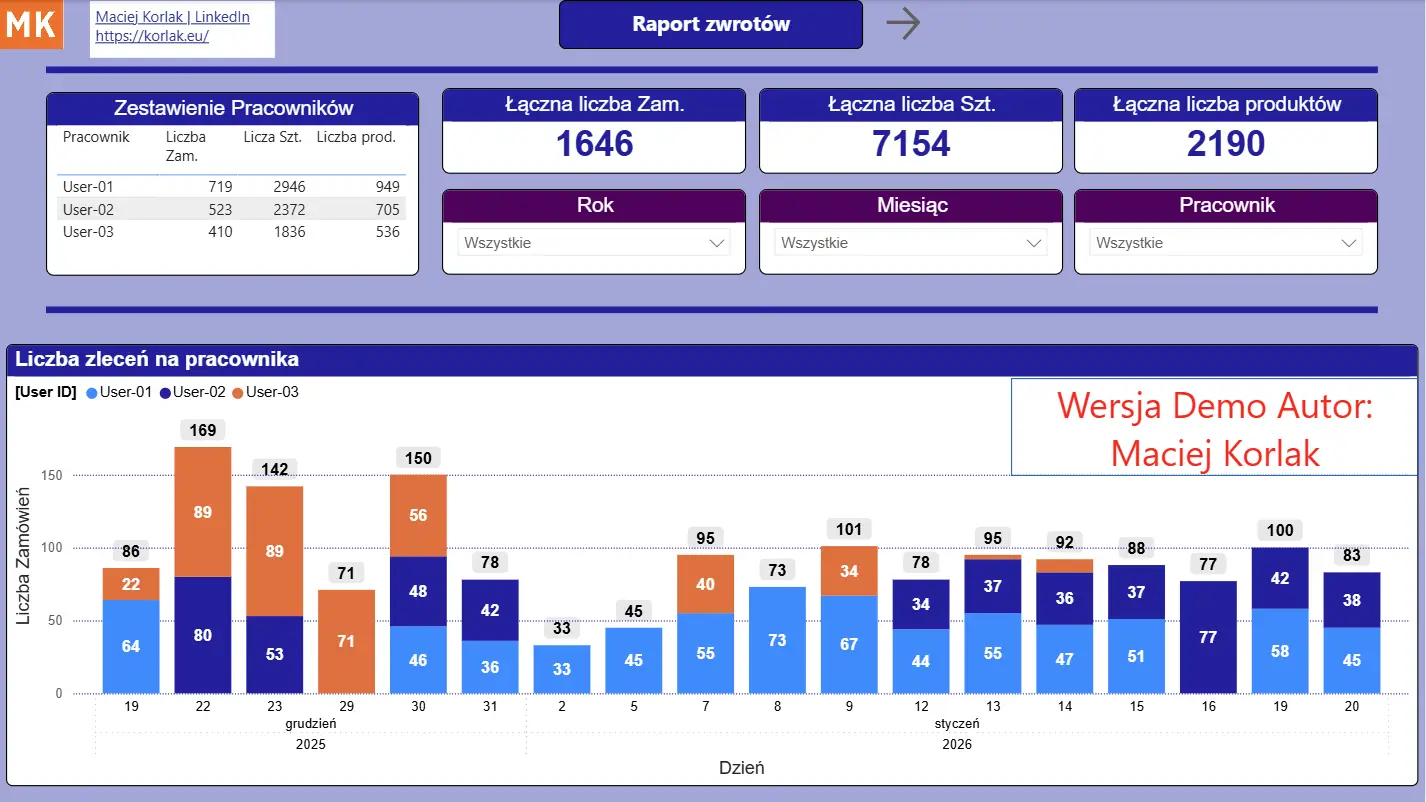
Bez dłuższego zastanowienia poprosiłem, żeby pokazał mi, jak wygląda ten plik. I zobaczyłem to:
(tu wstaw screen)
Jak pewnie się domyślasz — większość osób na starcie powie: „co to jest?” i szybko się zniechęci. A potem klasyka: „czy ktoś może coś z tym zrobić?” 🙂
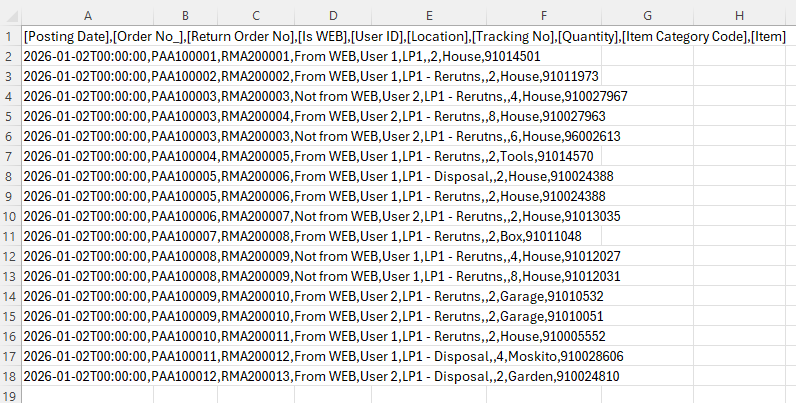
Jeśli ktoś wie, co robi, to w Excelu szybko użyje funkcji „Tekst jako kolumny” i z chaosu robią się normalne dane w tabeli:
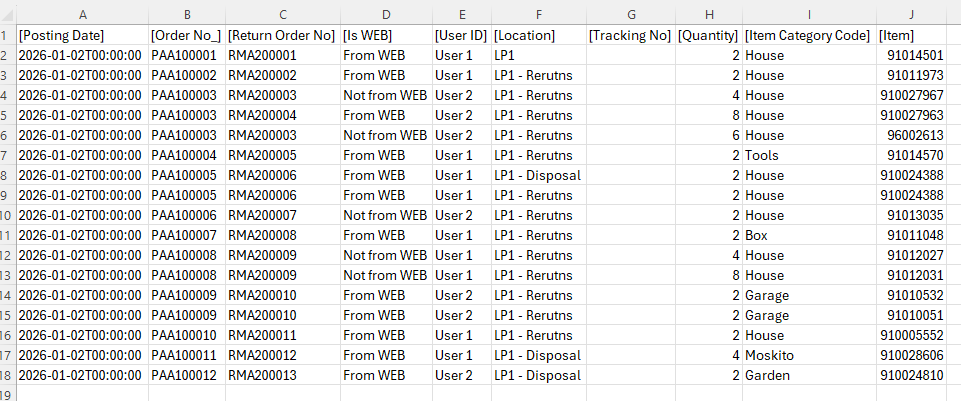
Tylko że to nadal etap „OK, dane są… i co dalej?”.
Pojawiają się pytania typowo operacyjne:
- które SKU warto zgłosić do sprzedaży / jakości (np. gdy zwrotów produktu XYZ jest wyraźnie więcej).
- ile zwrotów było danego dnia i jak to wygląda w trendzie,
- kto obsługuje najwięcej zwrotów,
- jakie produkty wracają najczęściej,
Przejście na kolejny level to już wyczyn: ktoś wpada na pomysł, żeby codziennie dopisywać dane do jednego pliku „narastająco” i analizować je w tabeli przestawnej.
To już działa — da się wyciągać wnioski. Problem? Wymaga codziennej, ręcznej roboty:
- otwarcie maila,
- pobranie pliku,
- otwarcie CSV,
- użycie funkcji „Tekst jako kolumny”,
- otwarcie pliku zbiorczego ze wszystkimi danymi,
- wklejenie nowych rekordów na końcu,
- zapis + odświeżenie tabeli przestawnej,
- zamknięcie i usunięcie pliku,
- archiwizacja lub przeniesienie maila do folderu.
Niby nic — ale to są czynności, o których ktoś musi pamiętać codziennie.
Gdy maile zbiorą się z tygodnia (albo dłużej), ochota na taką dłubaninę szybko przechodzi.
Znam to z praktyki: dopiero gdy siadamy do analizy, okazuje się, że ktoś nie uzupełniał danych na bieżąco i zanim zaczniemy cokolwiek wnioskować, trzeba „odkopać” braki.
Najgorzej, gdy osoba dostająca maila jest na urlopie albo chorobowym — wtedy temat potrafi stanąć. Klasyka.
No dobra — wróćmy do tego, co wydarzyło się dalej u mnie.
Chwilę się zastanowiłem i sprawdziłem, czy pozostałe pliki mają podobną strukturę.
Miały. A skoro dane są spójne, to w głowie zapaliła się prosta myśl: z tego można zrobić raport.
Na dobry początek utworzyłem folder na SharePoint i wrzuciłem do niego trzy ostatnie pliki CSV.
Następnie przeszedłem do Power BI Desktop i podjąłem się wyzwania przygotowania raportu na danych z tego folderu.
Wierzcie lub nie, ale po około 40 minutach miałem gotowy raport Power BI oparty na danych z plików CSV:
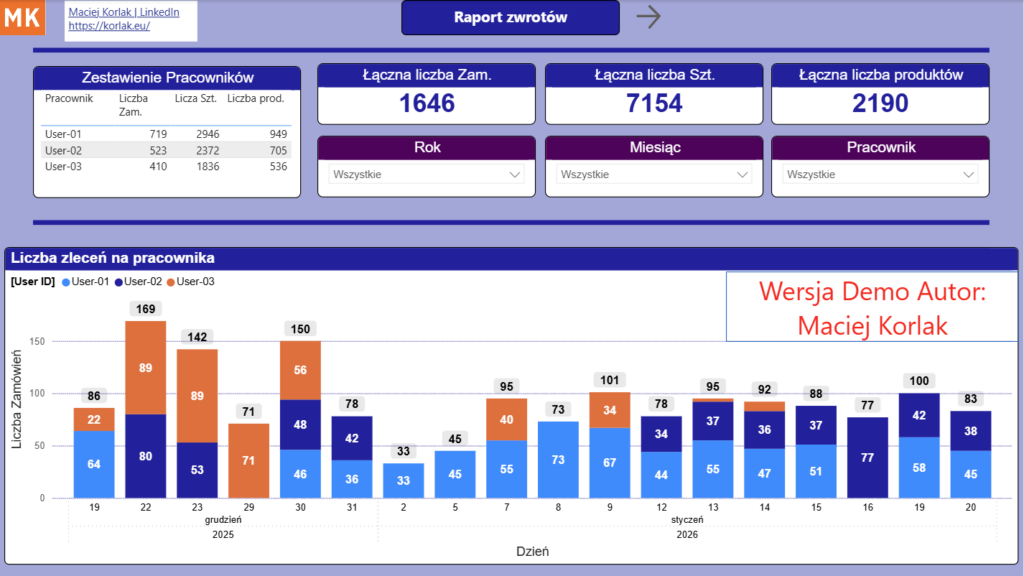
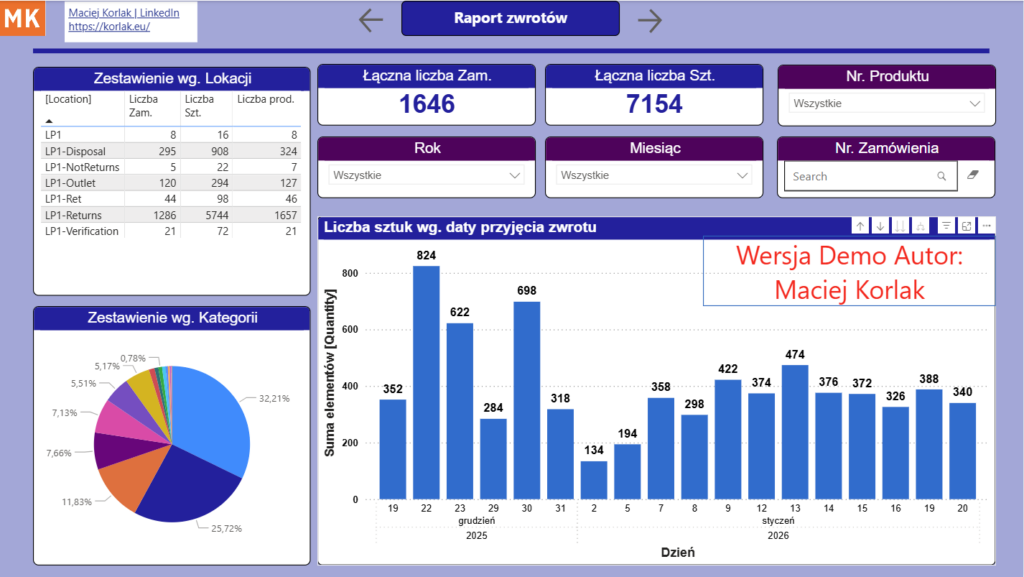
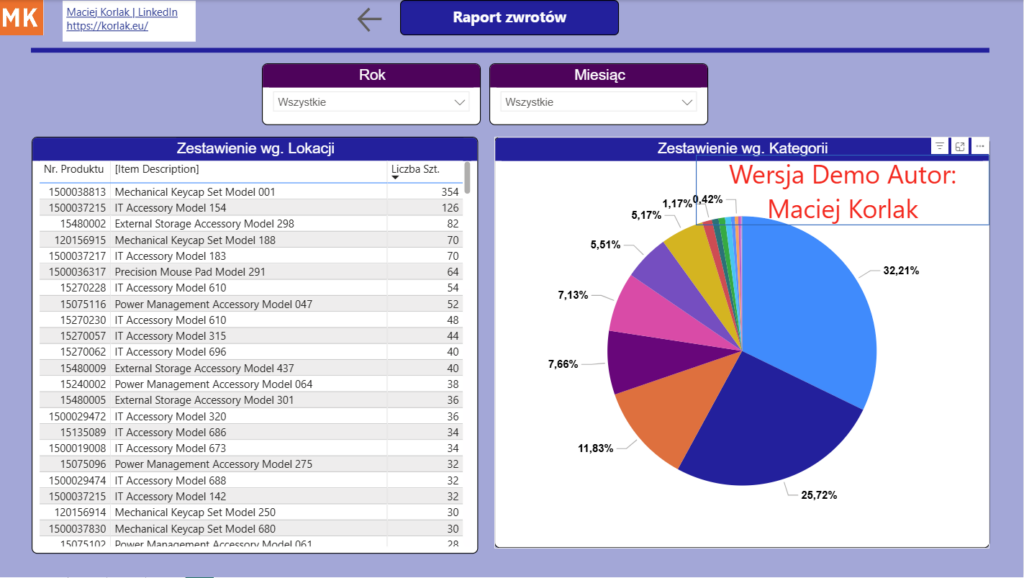
Całość — od pustego Power BI do gotowego raportu — zajęła około 40–50 minut.
Poszedłem z tym do kierownika, który zgłosił mi temat, i szczerze? Przecierał oczy ze zdumienia 🙂
Sam raport to jedno, ale prawdziwa wartość zaczyna się przy automatyzacji.
Kolejne kilkadziesiąt minut zajęło mi ustawienie przepływu w Power Automate, przetestowanie działania i — obowiązkowo — łyk kawy ☕
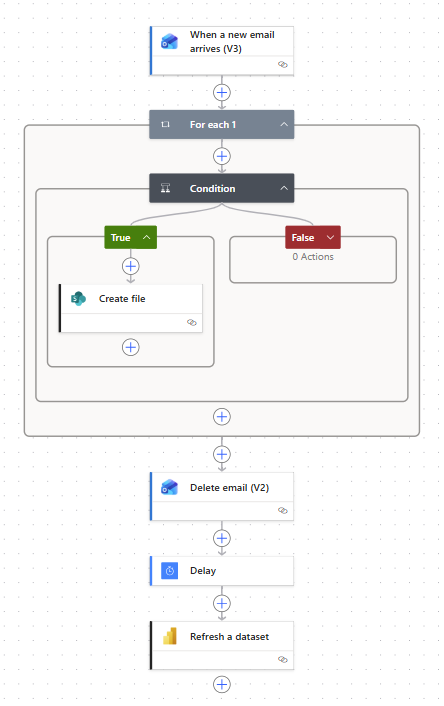
Na pierwszy rzut oka przepływ wygląda prosto, ale żeby działał stabilnie i bez błędów, trzeba przejść przez kilka kroków:
- ustalenie lokalizacji i schematu nazw plików na SharePoint,
- weryfikacja maila oraz załączników,
- konfiguracja przepływu w Power Automate,
- filtrowanie załączników (w mailach potrafią pojawić się np. loga lub inne pliki),
- zapis pliku CSV z unikatową nazwą do odpowiedniego folderu,
- usunięcie maila (po co komu śmieci w skrzynce),
- ustawienie opóźnienia, aby SharePoint zdążył się zsynchronizować,
- odświeżenie datasetu Power BI.
Niby niewiele, ale kluczowe jest jedno: wszystko musi działać bez błędów i być w pełni powtarzalne.
Dodatkowo u kierownika ustawiłem prosty „mini-przepływ”:
mail z załącznikiem jest automatycznie przekazywany dalej (co uruchamia główny proces), a następnie w jego skrzynce trafia do odpowiedniego folderu i zostaje oznaczony jako odczytany.
.
Efekt końcowy?
Dzięki tym wszystkim krokom — oraz odrobinie mojego czasu i wiedzy 😉 — powstał automatyczny raport Power BI, który odświeża się bez ręcznej prac.
Od teraz kierownik i pozostali pracownicy zamiast otwierać plik CSV i przeglądać suche dane, mogą przy porannej kawie zerknąć na aktualny, czytelny raport.
- nikt nie musi pamiętać o zapisywaniu plików,
- nikt nie musi ręcznie obsługiwać maili,
- nikt nie przesyła „przerobionych” wersji danych.
Wszyscy korzystają z jednego raportu i tej samej wiedzy.
Dla mnie? Petarda 🚀
Bonus
Na koniec mały bonus.
Zamiast samych screenów czy filmików, postanowiłem udostępnić raport Power BI do obejrzenia na żywo.
Oczywiście wszystkie dane są w 100% zmienione — RODO, NDA i te sprawy 😉
Miłego oglądania i inspiracji!
Taki automatyczny raport Power BI sprawdza się wszędzie tam, gdzie dane trafiają cyklicznie z maila lub systemu zewnętrznego.
PS. napisanie tego artykułu zajęło więcej czasu, niż przygotowanie samego raportu i automatyzacji.
Poniżej zebrałem najczęstsze pytania dotyczące tego, jak działa automatyczny raport Power BI oparty na plikach CSV z maila.
Aby stworzyć automatyczny raport Power BI z plików CSV wysyłanych mailem, należy połączyć Power BI z folderem na SharePoint oraz użyć Power Automate do zapisywania załączników i odświeżania datasetu. Dzięki temu dane aktualizują się bez ręcznej pracy.
Power BI samodzielnie nie pobiera plików z maila, ale w połączeniu z Power Automate jest to w pełni możliwe. Power Automate zapisuje załączniki CSV na SharePoint, a Power BI automatycznie je wczytuje z folderu.
SharePoint zapewnia stabilne, centralne miejsce przechowywania plików, do którego Power BI może się odwoływać. Dzięki temu raporty są odporne na błędy użytkowników, urlopy pracowników i ręczne operacje na plikach.
Raport Power BI może być odświeżany automatycznie nawet kilka razy dziennie. W licencji podstawowej PRO – 8 razy dziennie.
Tak. Po wdrożeniu automatyzacji nie trzeba pobierać plików, kopiować danych ani aktualizować tabel przestawnych. Cały proces — od maila z CSV do aktualnego raportu Power BI — odbywa się automatycznie.
Najczęstsze błędy to brak spójnej struktury plików CSV, brak opóźnienia synchronizacji SharePoint oraz brak filtrowania załączników w Power Automate. Ich eliminacja zapewnia stabilne i powtarzalne działanie raportu.
Tak. Automatyczne raporty Power BI świetnie sprawdzają się w analizie zwrotów, reklamacji i jakości produktów w e-commerce. Pozwalają szybko identyfikować problematyczne SKU i reagować na trendy
W prostych przypadkach przygotowanie raportu Power BI wraz z podstawową automatyzacją w Power Automate może zająć od 1 do 2 godzin, jeśli dane mają spójną strukturę.
Zapraszam do innych artykułów na moim blogu.